Automatische Synchronisierung nutzen (Beta)
Mit der automatischen Synchronisierung kannst du Daten synchronisieren, ohne die App zu öffnen.
Welche Daten werden synchronisiert?
Deine gewählten Kategorien für heute und die letzten zwei Tage. Ältere Daten synchronisierst du manuell.
Einrichten in 3 Schritten
- Wähle die Kategorien und starte die Synchronisierung auf der Startseite. Lass den ersten Lauf vollständig abschließen. Bei Fehlern prüfe den Verlauf und versuche es erneut.
- Aktiviere die Funktion unter Einstellungen → Automatische Synchronisierung.
- Aktiviere die Abschlussmitteilungen und erlaube Mitteilungen auf dem iPhone.
Zeitpunkt und Mitteilungen
Sechs Starts sind täglich etwa zu diesen Ortszeiten geplant. iOS kann sie verzögern oder auslassen.
- Gegen 3:00 Uhr
- Gegen 7:00 Uhr
- Gegen 11:00 Uhr
- Gegen 15:00 Uhr
- Gegen 19:00 Uhr
- Gegen 23:00 Uhr
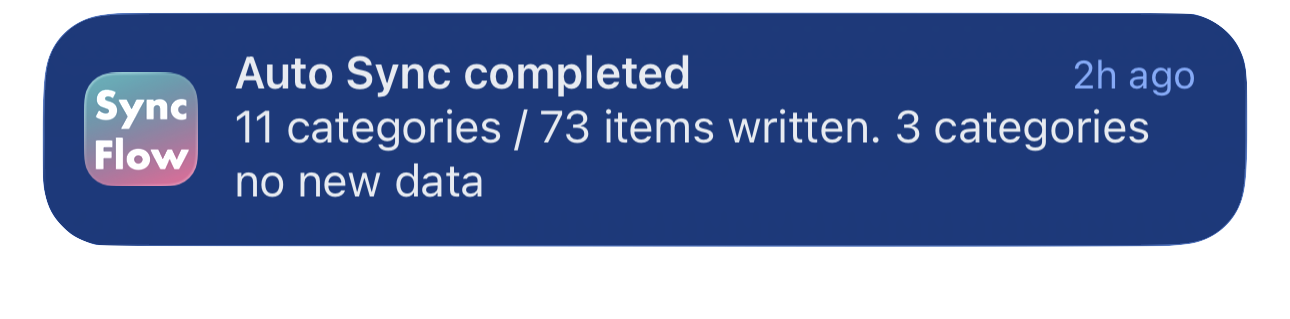
Bei neu synchronisierten Daten erhältst du eine Mitteilung. Auch ohne Mitteilung findest du das Ergebnis im Verlauf.
Wenn etwas nicht klappt
- App geschlossen: Wenn du SyncFlow in der Übersicht der zuletzt verwendeten Apps nach oben wischst und schließt, wird Auto Sync erst wieder ausgeführt, wenn du die App öffnest. Lass sie stattdessen im Hintergrund.
- Kein Start: Öffne die App einmal und prüfe iPhone-Einstellungen → Allgemein → Hintergrundaktualisierung.
- Fehler im Verlauf: Synchronisiere manuell mit Internetverbindung. Folge den Hinweisen zur Anmeldung oder zum Zugriff auf Apple Health. Bei weiteren Fehlern kontaktiere den Support in der App.
- Keine Mitteilung: Prüfe das Ergebnis im Verlauf und die Mitteilungseinstellungen in der App und auf dem iPhone.