¿Cómo uso los widgets de SyncFlow?
Consulta la actividad de sincronización reciente desde la pantalla de inicio y continúa con una sincronización o revisa el historial.
Qué puedes hacer con los widgets de SyncFlow
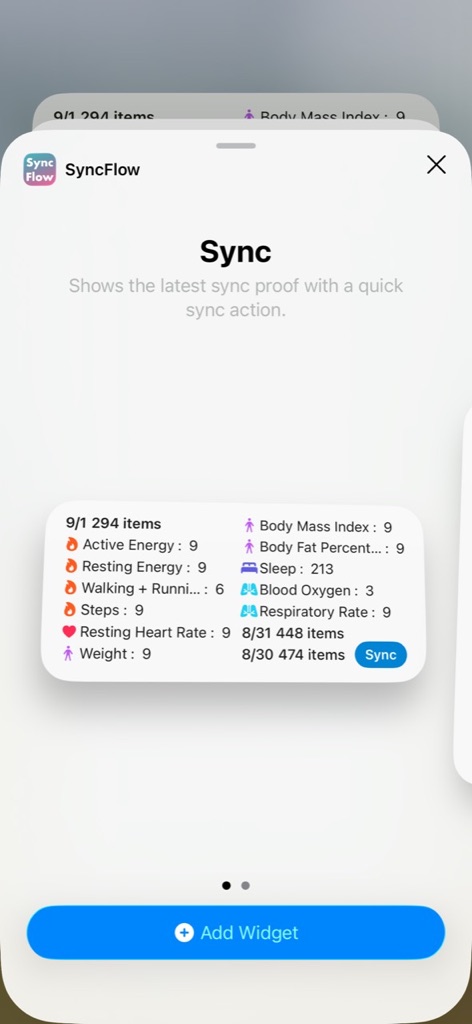
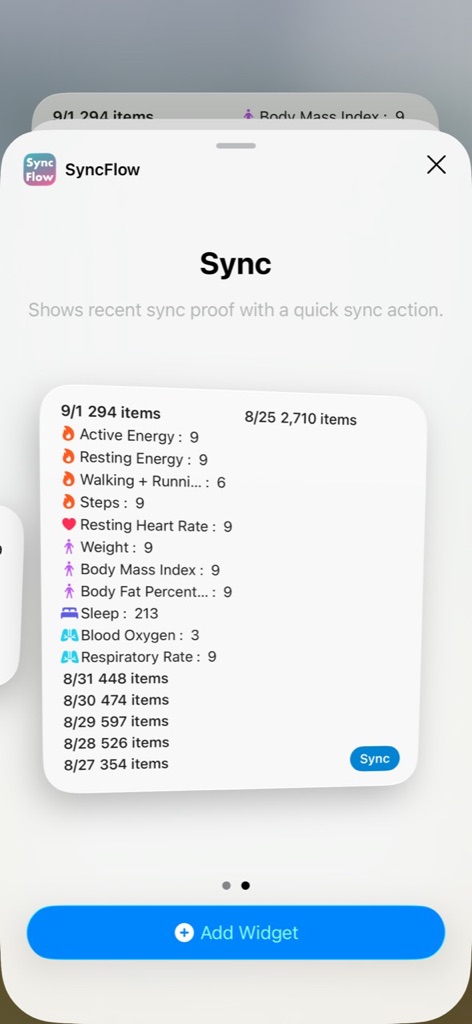
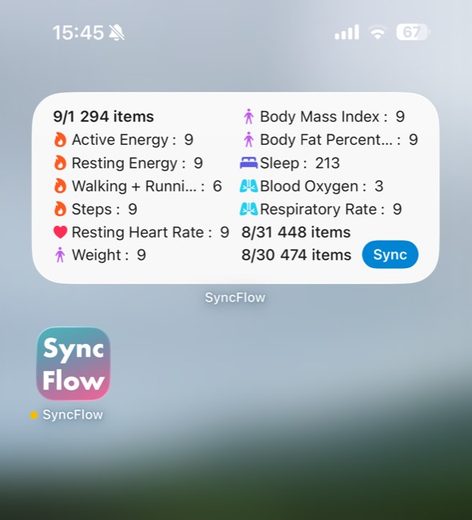
Añade un widget de SyncFlow a la pantalla de inicio para consultar los resultados recientes sin abrir la app. Puedes ver la fecha, cuántos elementos se escribieron en Apple Health y los tipos de datos incluidos.
Añadir un widget
- Mantén pulsada una zona vacía de la pantalla de inicio.
- Toca Editar y luego Añadir widget.
- Busca SyncFlow y elige el tamaño que quieras.
- Toca Añadir widget y luego OK.
Usar el widget
Toca Sync para abrir SyncFlow y continuar con el flujo normal de sincronización. Toca el widget para revisar el historial de sincronización.
Qué muestra el widget
Ambos tamaños muestran la misma información de sincronización. El widget grande puede mostrar más resultados recientes cuando estén disponibles. La cantidad visible depende del tamaño y de tu plan.
- Fecha de sincronización
- Número de elementos escritos
- Cantidad por tipo de datos
Si la información parece antigua
Abre SyncFlow una vez y sincroniza. El resultado más reciente se reflejará en el widget.
Tamaños y ejemplos