روش استفاده از همگامسازی خودکار (بتا)
با همگامسازی خودکار، میتوانید دادهها را بدون باز کردن برنامه همگام کنید.
چه دادههایی همگام میشوند؟
دستههای انتخابی برای امروز و دو روز گذشته همگام میشوند. برای دادههای قدیمیتر، همگامسازی دستی را اجرا کنید.
راهاندازی در ۳ مرحله
- دستهها را انتخاب کنید و در صفحهٔ اصلی دکمهٔ همگامسازی را بزنید. بگذارید اولین همگامسازی کامل شود. اگر خطا رخ داد، تاریخچه را بررسی و دوباره تلاش کنید.
- در تنظیمات ← همگامسازی خودکار، این گزینه را روشن کنید.
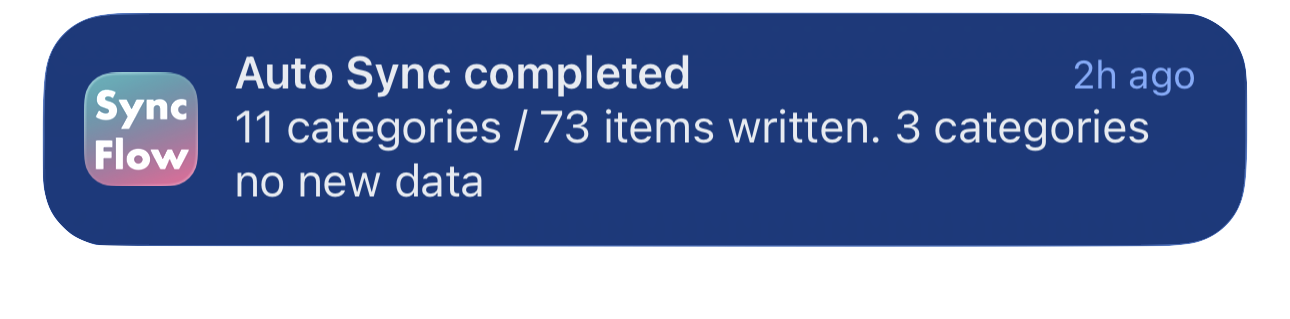
- اعلان پایان همگامسازی را روشن کنید و اجازهٔ اعلان را در آیفون بدهید.
زمان اجرا و اعلانها
روزانه شش بار، حدود ساعتهای زیر، شروع برنامهریزی شده است (به وقت محلی دستگاه). iOS ممکن است اجرا را به تأخیر بیندازد یا انجام ندهد.
- حدود ساعت ۳:۰۰
- حدود ساعت ۷:۰۰
- حدود ساعت ۱۱:۰۰
- حدود ساعت ۱۵:۰۰
- حدود ساعت ۱۹:۰۰
- حدود ساعت ۲۳:۰۰
با همگام شدن دادهٔ تازه، اعلان نمایش داده میشود. حتی اگر اعلانی نیامد، نتیجه را در تاریخچه ببینید.
اگر مشکلی پیش آمد
- برنامه بسته شده است: اگر SyncFlow را در صفحه برنامههای اخیر به بالا بکشید و ببندید، همگامسازی خودکار تا باز کردن دوباره برنامه اجرا نمیشود. در عوض، برنامه را در پسزمینه باز بگذارید.
- شروع نمیشود: برنامه را یک بار باز کنید و در تنظیمات آیفون ← عمومی، نوسازی برنامهها در پسزمینه را بررسی کنید.
- خطا در تاریخچه: با اتصال اینترنت دستی همگام کنید. راهنمای ورود دوباره یا اجازهٔ دسترسی به Apple Health را دنبال کنید. اگر ادامه داشت، از داخل برنامه تماس بگیرید.
- فقط اعلان نمیآید: نتیجه را در تاریخچه و سپس تنظیمات اعلان برنامه و آیفون را بررسی کنید.