自動同期の使い方(β版)
自動同期を使うと、アプリを開かずにデータを同期できます。
できること
選んだカテゴリの直近3日分(今日を含む)を同期します。それより前のデータは、手動で同期してください。
設定の3ステップ
- カテゴリを選び、ホームの同期ボタンで初回の同期を最後まで完了してください。失敗した場合は履歴を確認し、再度同期します。
- 「設定」→「自動同期」をONにします。
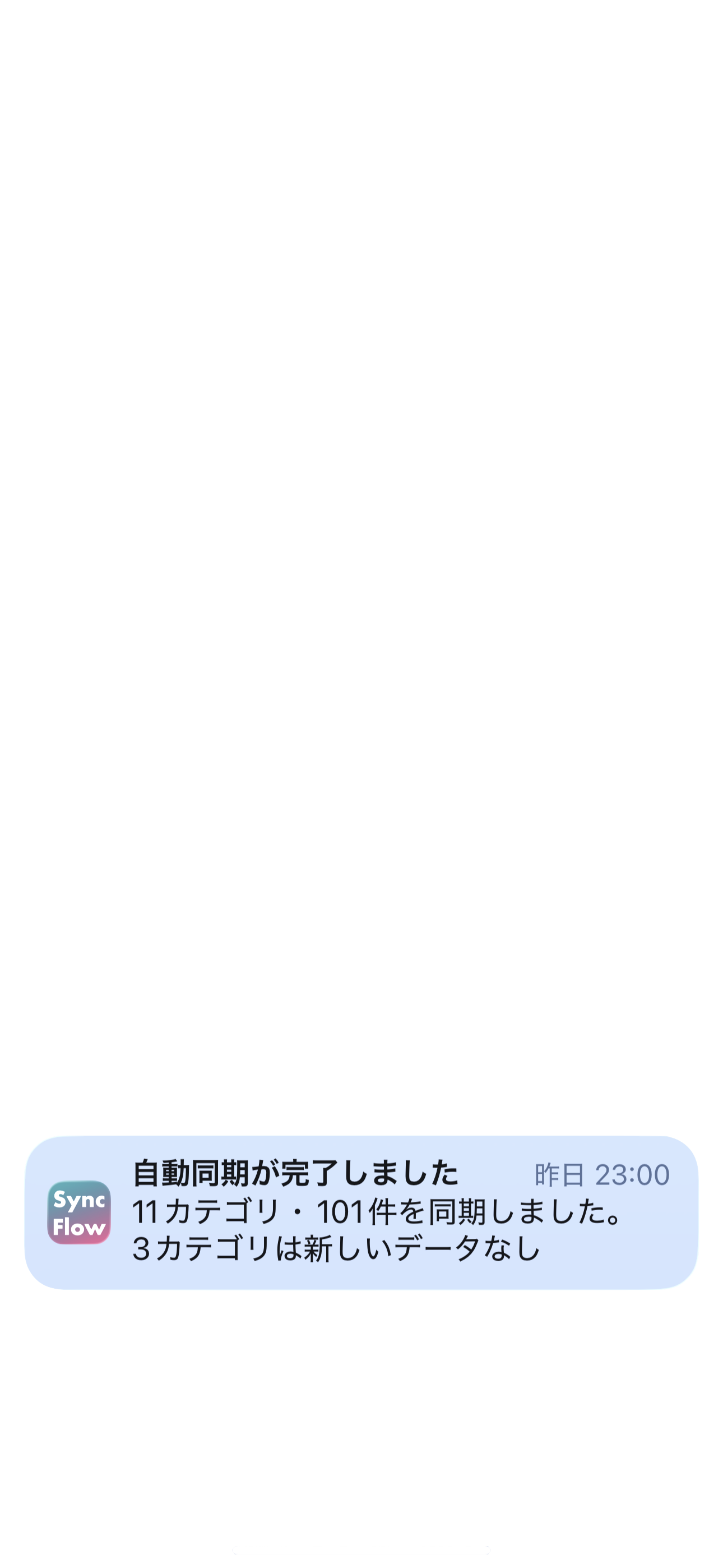
- 「同期完了を通知」とiPhoneの通知許可をONにすると、完了のお知らせを受け取れます。
タイミングと通知
1日6回、次の時刻ごろに開始予定です(端末の現地時間)。iOSの状況で遅れたり、実行されないことがあります。
- 3時ごろ
- 7時ごろ
- 11時ごろ
- 15時ごろ
- 19時ごろ
- 23時ごろ
新しいデータを同期できたら通知します。通知がなくても、結果は同期履歴で確認できます。
困ったとき
- アプリを終了した:最近使ったアプリの一覧からSyncFlowを上にスワイプして終了すると、次に開くまで自動同期は動きません。終了せず、ホーム画面に戻った状態にしてください。
- 始まらない:アプリを一度開き、iPhoneの「設定」→「一般」→「アプリのバックグラウンド更新」を確認してください。
- 履歴に失敗がある:通信できる状態で手動同期し、表示に従って再ログインやヘルスケアの許可を確認してください。続く場合はアプリからお問い合わせください。
- 通知だけ来ない:履歴で結果を確認し、アプリとiPhoneの通知設定を見直してください。