Como usar os widgets do SyncFlow?
Veja a atividade de sincronização recente na tela de início e depois inicie uma sincronização ou consulte o histórico.
O que você pode fazer com os widgets do SyncFlow
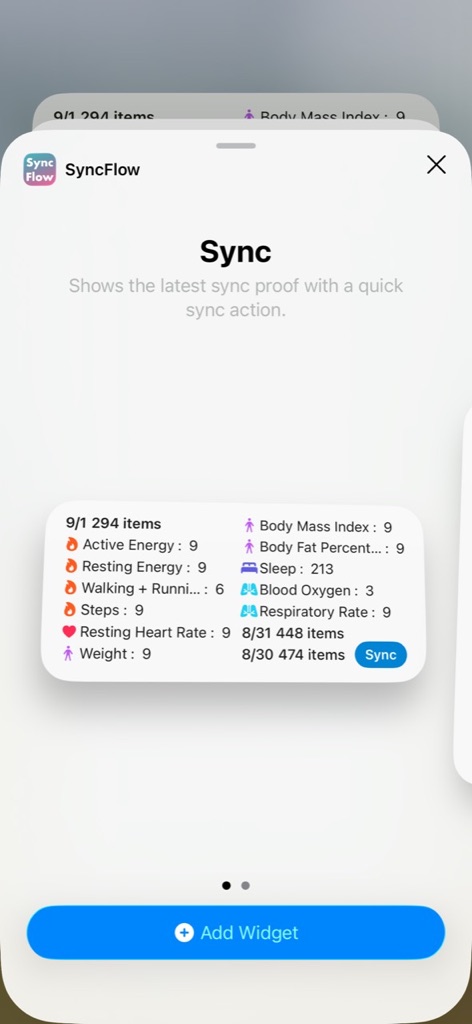
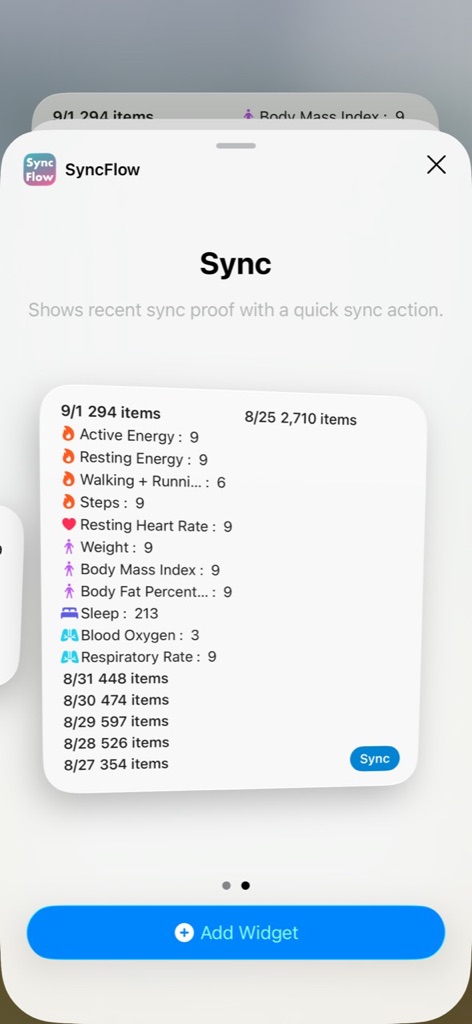
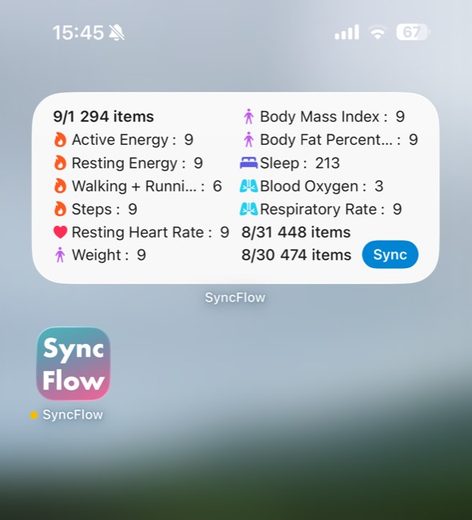
Adicione um widget do SyncFlow à tela de início para consultar resultados recentes sem abrir o app. Você pode ver a data, quantos itens foram gravados no Apple Health e os tipos de dados incluídos.
Adicionar um widget
- Toque e segure uma área vazia da tela de início.
- Toque em Editar e depois em Adicionar Widget.
- Procure SyncFlow e escolha o tamanho desejado.
- Toque em Adicionar Widget e depois em OK.
Usar o widget
Toque em Sync para abrir o SyncFlow e continuar o fluxo normal de sincronização. Toque no próprio widget para consultar o histórico.
O que o widget mostra
Os dois tamanhos mostram as mesmas informações de sincronização. O widget grande pode mostrar mais resultados recentes quando disponíveis. A quantidade exibida depende do tamanho e do seu plano.
- Data da sincronização
- Número de itens gravados
- Contagem por tipo de dados
Se as informações parecerem antigas
Abra o SyncFlow uma vez e sincronize. O resultado mais recente será refletido no widget.
Tamanhos e exemplos