Wie verwende ich SyncFlow-Widgets?
Prüfe die letzten Synchronisierungen auf dem Home-Bildschirm und starte anschließend einen Sync oder öffne den Verlauf.
Was du mit SyncFlow-Widgets tun kannst
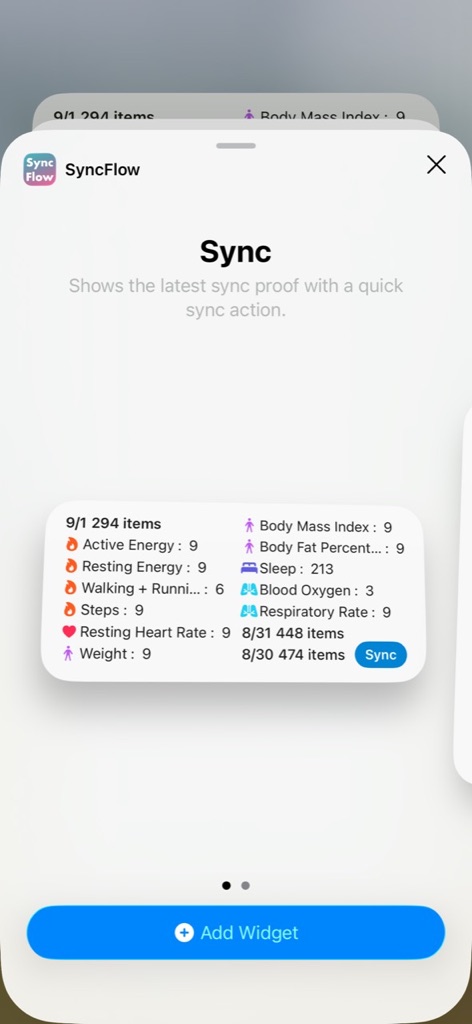
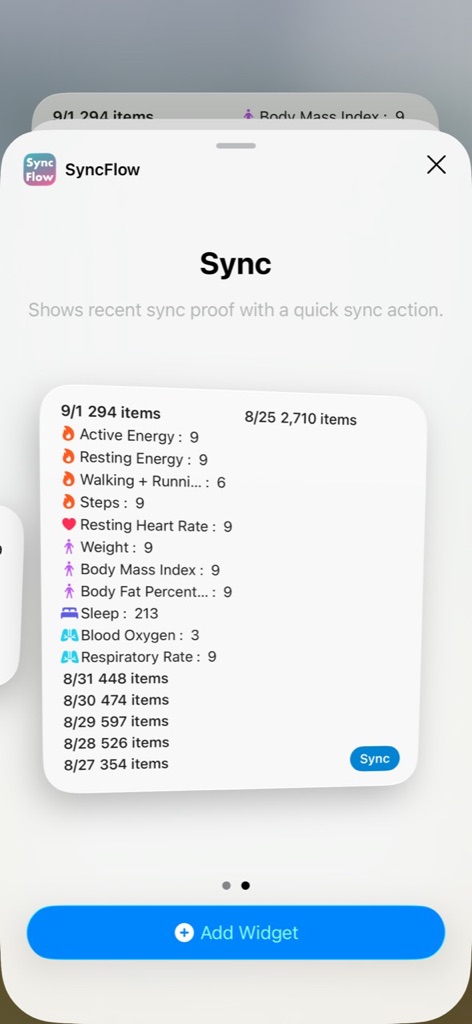
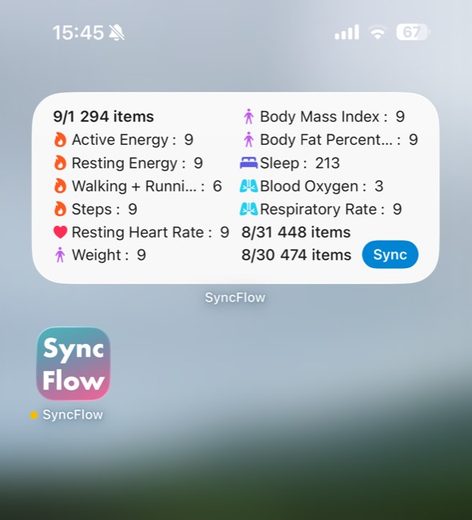
Füge dem Home-Bildschirm ein SyncFlow-Widget hinzu, um aktuelle Ergebnisse ohne Öffnen der App zu sehen. Angezeigt werden das Datum, die Anzahl der in Apple Health geschriebenen Einträge und die enthaltenen Datentypen.
Widget hinzufügen
- Halte einen freien Bereich des Home-Bildschirms gedrückt.
- Tippe auf Bearbeiten und dann auf Widget hinzufügen.
- Suche nach SyncFlow und wähle die gewünschte Größe.
- Tippe auf Widget hinzufügen und anschließend auf Fertig.
Widget verwenden
Tippe auf Sync, um SyncFlow zu öffnen und mit dem normalen Sync-Ablauf fortzufahren. Tippe auf das Widget, um den Synchronisierungsverlauf anzusehen.
Was das Widget zeigt
Beide Größen zeigen dieselben Synchronisierungsinformationen. Das große Widget kann mehr aktuelle Ergebnisse anzeigen, wenn sie verfügbar sind. Die sichtbare Menge hängt von Widget-Größe und Tarif ab.
- Synchronisierungsdatum
- Anzahl geschriebener Einträge
- Anzahl pro Datentyp
Wenn die Informationen veraltet wirken
Öffne SyncFlow einmal und starte einen Sync. Das neueste Ergebnis wird im Widget angezeigt.
Größen und Beispiele