چگونه از ویجتهای SyncFlow استفاده کنم؟
فعالیت همگامسازی اخیر را از صفحه اصلی ببینید و سپس همگامسازی را شروع کنید یا تاریخچه را بررسی کنید.
کارهایی که با ویجتهای SyncFlow میتوانید انجام دهید
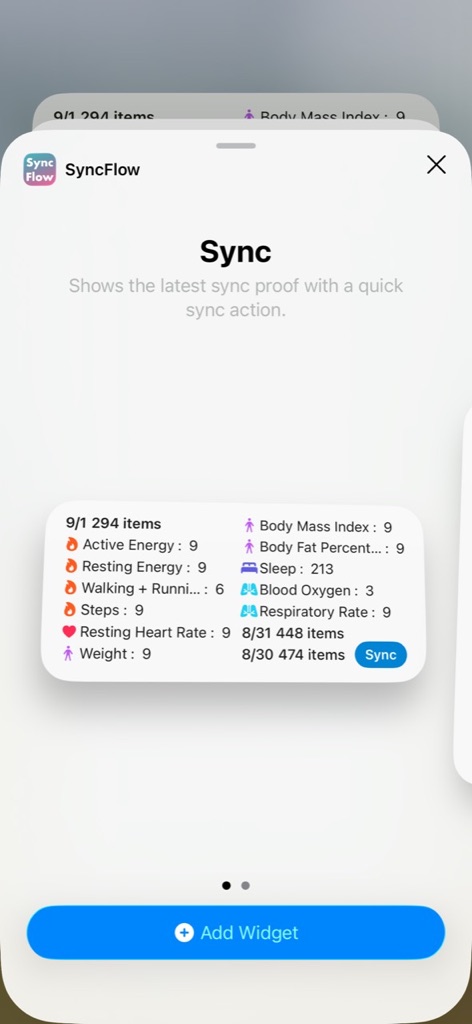
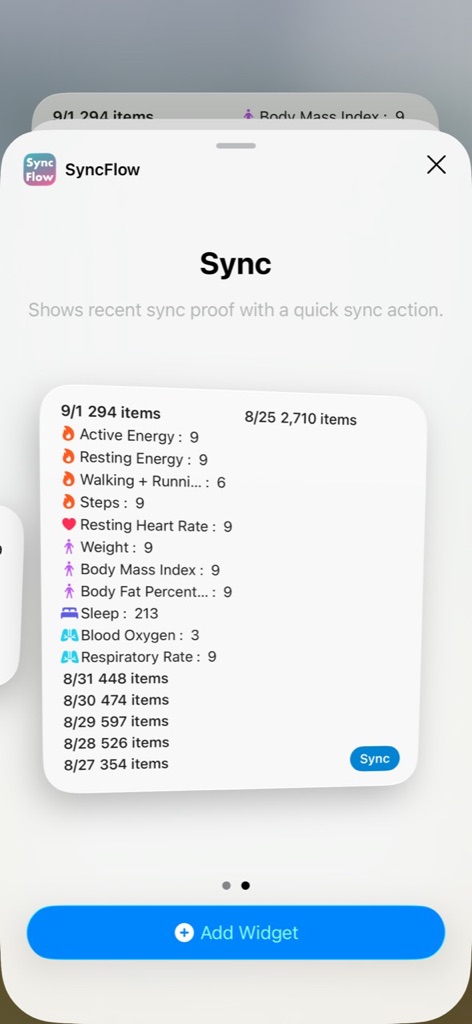
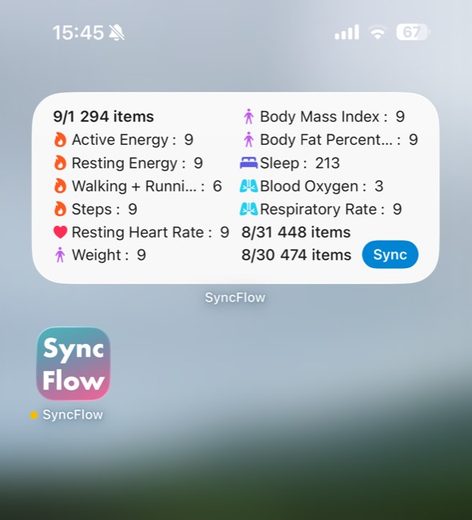
با افزودن ویجت SyncFlow به صفحه اصلی، بدون باز کردن برنامه نتیجه همگامسازی اخیر را میبینید. تاریخ همگامسازی، تعداد موارد نوشتهشده در Apple Health و نوع دادهها نمایش داده میشود.
افزودن ویجت
- بخش خالی صفحه اصلی را لمس کنید و نگه دارید.
- Edit و سپس Add Widget را بزنید.
- SyncFlow را جستوجو کنید و اندازه دلخواه را انتخاب کنید.
- Add Widget و سپس Done را بزنید.
استفاده از ویجت
برای باز کردن SyncFlow و ادامه روند معمول همگامسازی، Sync را بزنید. برای دیدن تاریخچه همگامسازی، خود ویجت را بزنید.
اطلاعات نمایشدادهشده
هر دو اندازه همان اطلاعات همگامسازی را نشان میدهند. ویجت بزرگ، در صورت وجود، نتایج اخیر بیشتری نمایش میدهد. مقدار نمایشدادهشده به اندازه ویجت و طرح شما بستگی دارد.
- تاریخ همگامسازی
- تعداد موارد نوشتهشده
- تعداد هر نوع داده
اگر اطلاعات قدیمی است
SyncFlow را یک بار باز کنید و همگامسازی را اجرا کنید تا آخرین نتیجه در ویجت منعکس شود.
اندازهها و نمونههای نمایش