Comment utiliser les widgets SyncFlow ?
Consultez l’activité de synchronisation récente depuis l’écran d’accueil, puis lancez une synchronisation ou ouvrez l’historique.
Ce que permettent les widgets SyncFlow
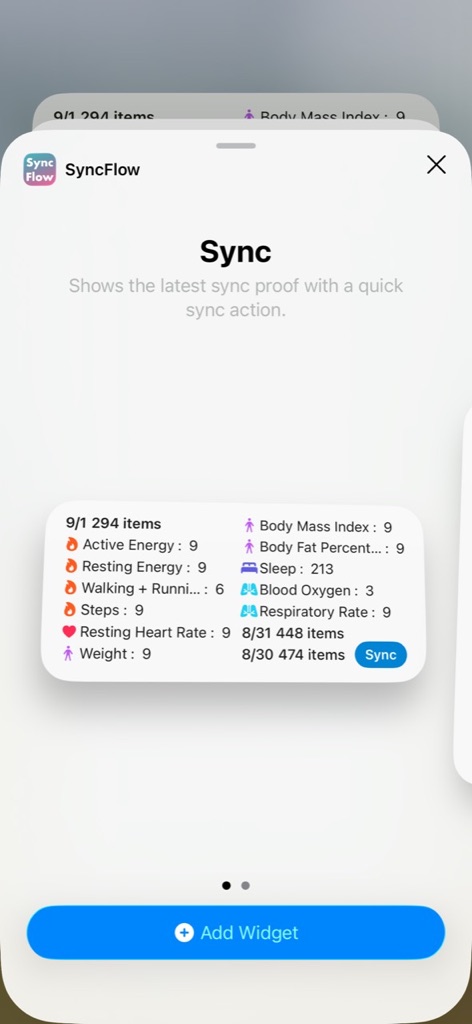
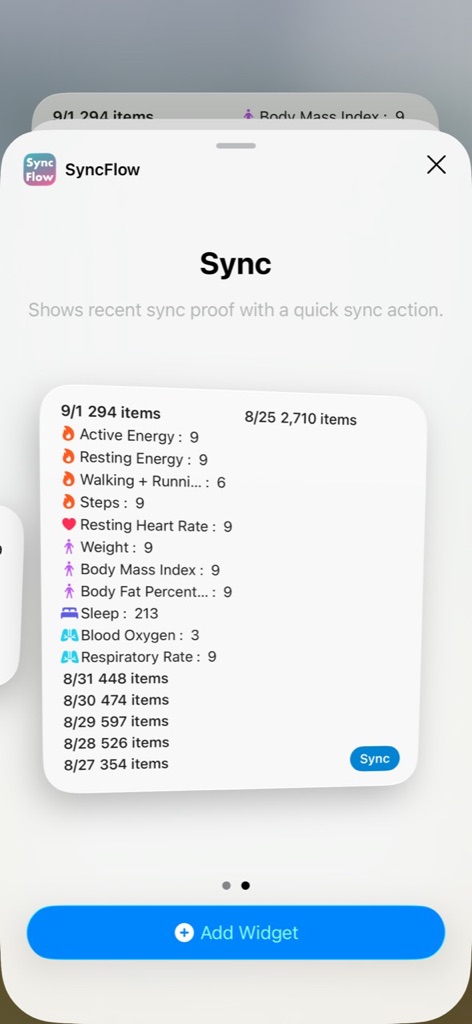
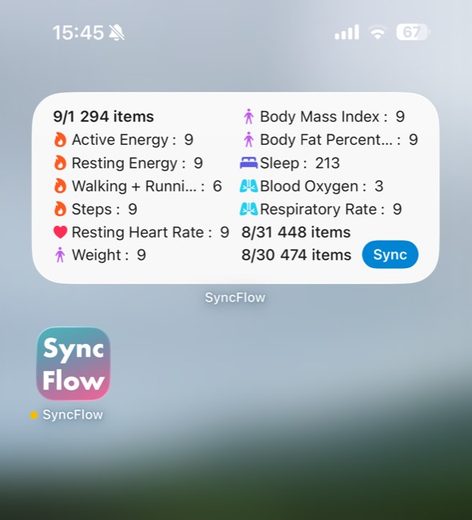
Ajoutez un widget SyncFlow à l’écran d’accueil pour consulter les résultats récents sans ouvrir l’app. Vous pouvez voir la date, le nombre d’éléments écrits dans Apple Health et les types de données inclus.
Ajouter un widget
- Touchez de manière prolongée une zone vide de l’écran d’accueil.
- Touchez Modifier, puis Ajouter le widget.
- Recherchez SyncFlow et choisissez la taille souhaitée.
- Touchez Ajouter le widget, puis OK.
Utiliser le widget
Touchez Sync pour ouvrir SyncFlow et poursuivre le parcours de synchronisation habituel. Touchez le widget pour consulter l’historique.
Ce que le widget affiche
Les deux tailles affichent les mêmes informations de synchronisation. Le grand widget peut montrer davantage de résultats récents lorsqu’ils sont disponibles. La quantité affichée dépend de la taille du widget et de votre offre.
- Date de synchronisation
- Nombre d’éléments écrits
- Nombre par type de données
Si les informations semblent anciennes
Ouvrez SyncFlow une fois et lancez une synchronisation. Le dernier résultat sera reflété dans le widget.
Tailles et exemples