SyncFlowのウィジェットを使う
ホーム画面から最近の同期結果を確認し、そのまま同期や履歴確認へ進めます。
SyncFlowのウィジェットでできること
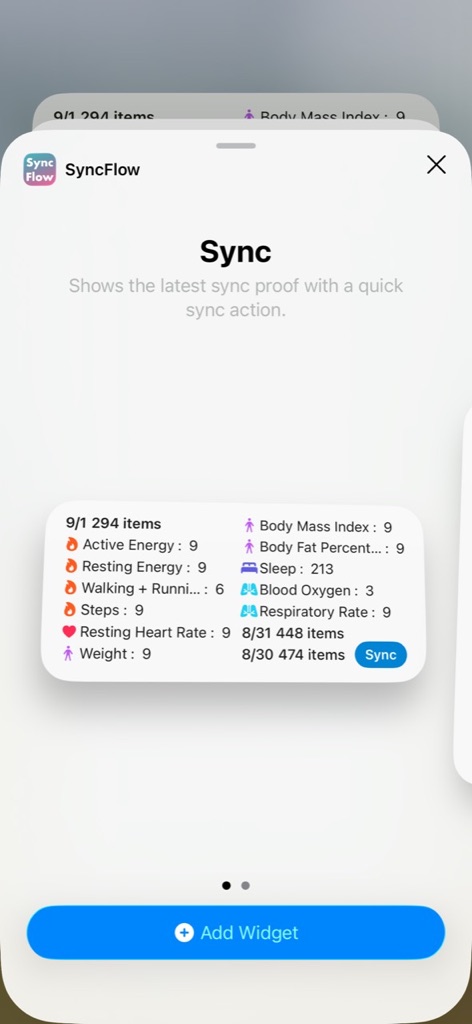
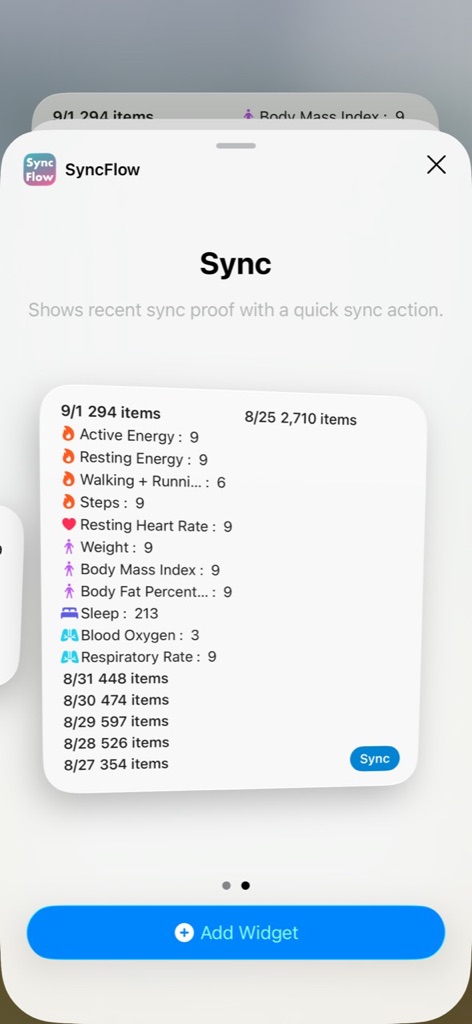
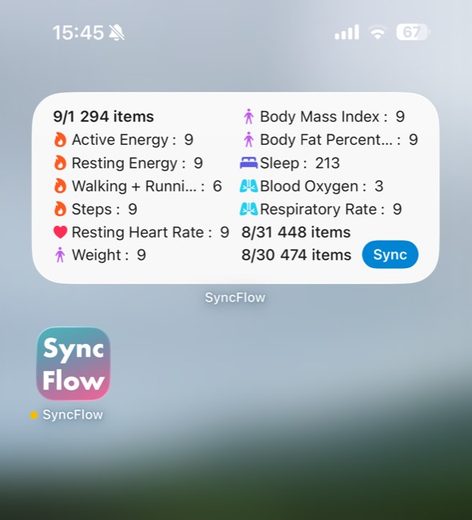
SyncFlowのウィジェットをホーム画面に追加すると、アプリを開かなくても最近の同期結果を確認できます。同期した日付、Apple Healthへ書き込んだデータ件数、データの種類などを確認できます。
ウィジェットを追加する
- ホーム画面の何もない部分を長押しします。
- 「編集」→「ウィジェットを追加」をタップします。
- 「SyncFlow」を検索し、使いたいサイズを選びます。
- 「ウィジェットを追加」をタップし、最後に「完了」をタップします。
ウィジェットを使う
「同期」をタップするとSyncFlowが開き、通常の同期を開始できます。ウィジェット本体をタップすると同期履歴を確認できます。
表示される内容
中サイズと大サイズで表示される情報の種類は同じです。大サイズでは、表示可能な場合、より多くの最近の同期結果を確認できます。表示される量はウィジェットサイズ・利用プランによって異なります。
- 同期日
- 書き込んだデータ件数
- データタイプごとの件数
表示が古い場合
SyncFlowを一度開いて同期してください。最新の同期結果がウィジェットへ反映されます。
サイズと表示例